Erste Schritte
Zugang anfragen, Betrieb einrichten, Team einladen, Kunden und Preisliste anlegen – so starten Sie mit Werkari.
6 Min. Lesezeit · Für: Inhaber
So ist Werkari aufgebaut
- Im Browser (PC, Laptop oder Tablet) schreiben Sie Angebote und Rechnungen, planen Aufträge und verwalten Ihren Betrieb.
- In der Werkari-App stempeln Ihre Mitarbeiter ein und aus, sehen ihre Aufträge, machen Fotos und lassen Arbeitsberichte unterschreiben.
Beide greifen auf dieselben Daten zu. Was ein Mitarbeiter auf der Baustelle erfasst, sehen Sie sofort im Büro – und umgekehrt.
Zugang und Anmeldung
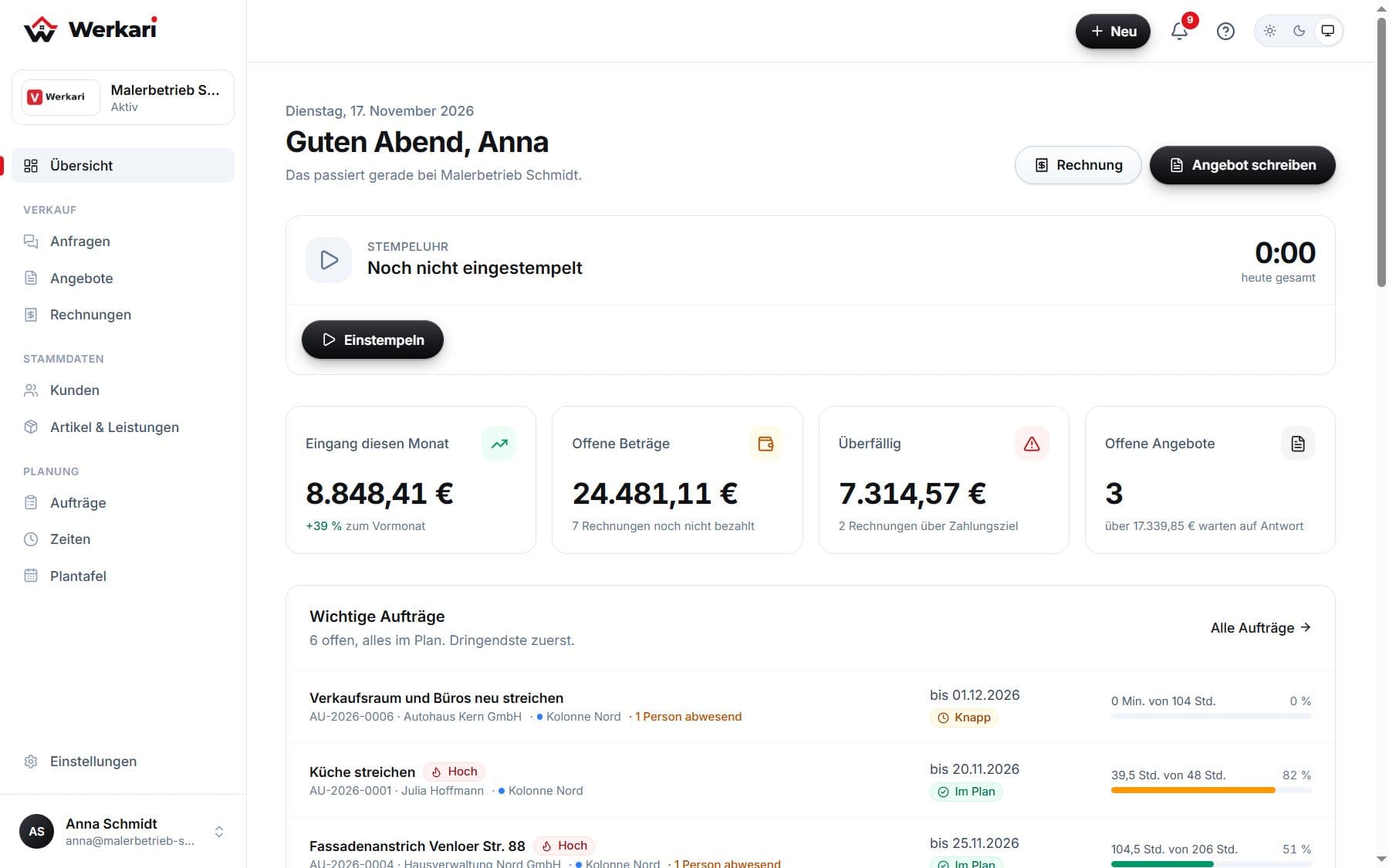
- Fordern Sie auf werkari.de unter „Zugang anfragen“ Ihren Zugang an. Sie erhalten eine E-Mail mit dem Link zur Registrierung.
- Legen Sie Ihr Konto und Ihren Betrieb an. Die ersten 30 Tage sind kostenlos – ohne Kreditkarte. Werkari richtet sich an Unternehmer, nicht an Privatpersonen.
- Danach melden Sie sich unter „Anmelden“ mit E-Mail-Adresse und Passwort an. Sie bleiben 14 Tage angemeldet.
Tipp: Schalten Sie unter Einstellungen → Mein Konto die Zwei-Faktor-Anmeldung ein. Sie erhalten dabei 8 Wiederherstellungscodes, die nur einmal angezeigt werden – bewahren Sie sie sicher auf.
Betrieb einrichten
Unter Einstellungen → Betrieb tragen Sie die Angaben ein, die auf Ihren Angeboten und Rechnungen stehen:
- Firmenname, Rechtsform, Anschrift, Telefon, E-Mail und Website
- Steuernummer oder USt-IdNr. sowie Ihre Bankverbindung (IBAN)
- Ihr Logo – es erscheint auf allen Dokumenten
- Das Bundesland – wichtig für die Feiertage in Planung und Zeiterfassung
- Kleinunternehmer (§ 19 UStG)? Dann schalten Sie das hier ein – Ihre Dokumente werden ohne Umsatzsteuer erstellt
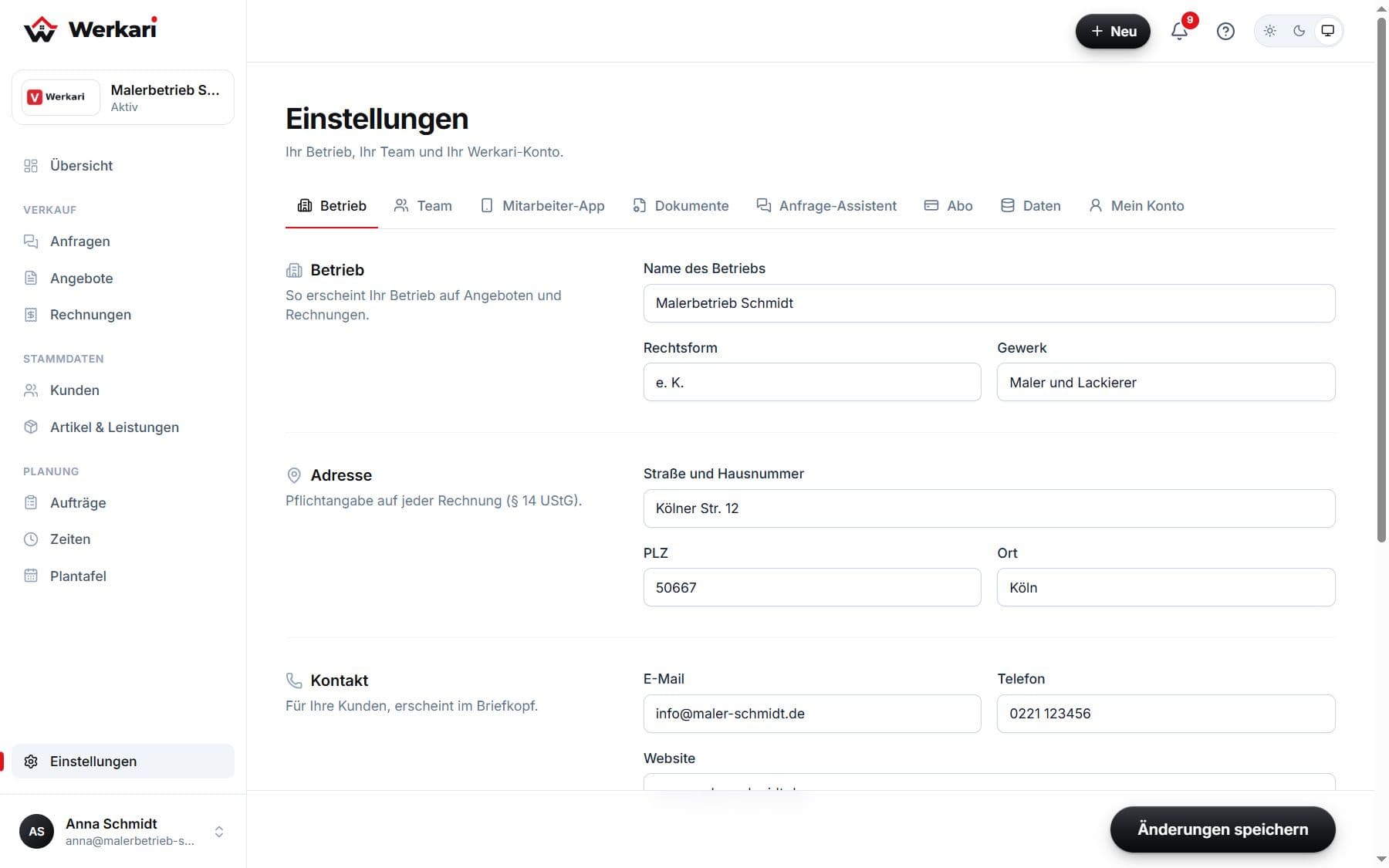
Wichtig: Ohne Anschrift, Steuernummer bzw. USt-IdNr. und IBAN lässt sich keine Rechnung abschließen. Werkari sagt Ihnen genau, was noch fehlt.
Unter Einstellungen → Dokumente legen Sie Zahlungsziel, Texte und den Fußbereich Ihrer Dokumente fest.
Team einladen
- Öffnen Sie Einstellungen → Team und klicken Sie auf „Mitarbeiter hinzufügen“.
- Geben Sie Name, E-Mail-Adresse und Rolle ein. Die Person erhält eine Einladung per E-Mail und legt ihr eigenes Passwort fest.
- Ordnen Sie Mitarbeiter einer Kolonne zu (z. B. „Kolonne Nord“). Jede Kolonne hat eine Leitung. Aufträge planen Sie später für eine Kolonne.
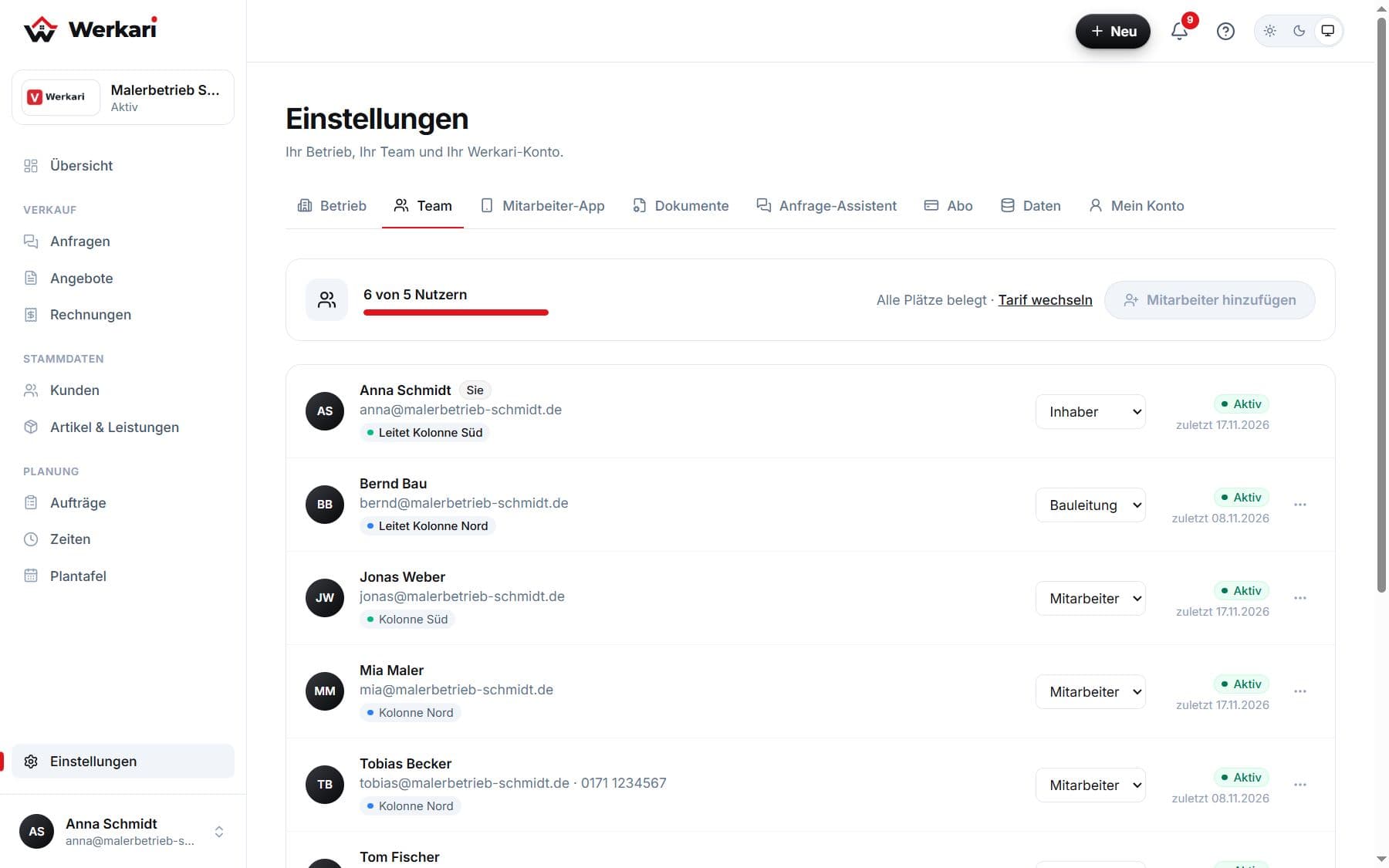
Rollen können Sie jederzeit ändern und Personen deaktivieren, wenn sie den Betrieb verlassen. Ihre erfassten Zeiten bleiben erhalten. Für Ihren Tarif zählen aktive und eingeladene Personen; deaktivierte zählen nicht.
Kunden und Preisliste anlegen
- Kunden: Privat- oder Geschäftskunden mit Anschrift, Ansprechpartnern und Einsatzorten (Baustellen). Jeder Kunde bekommt eine Nummer (z. B. K-1001).
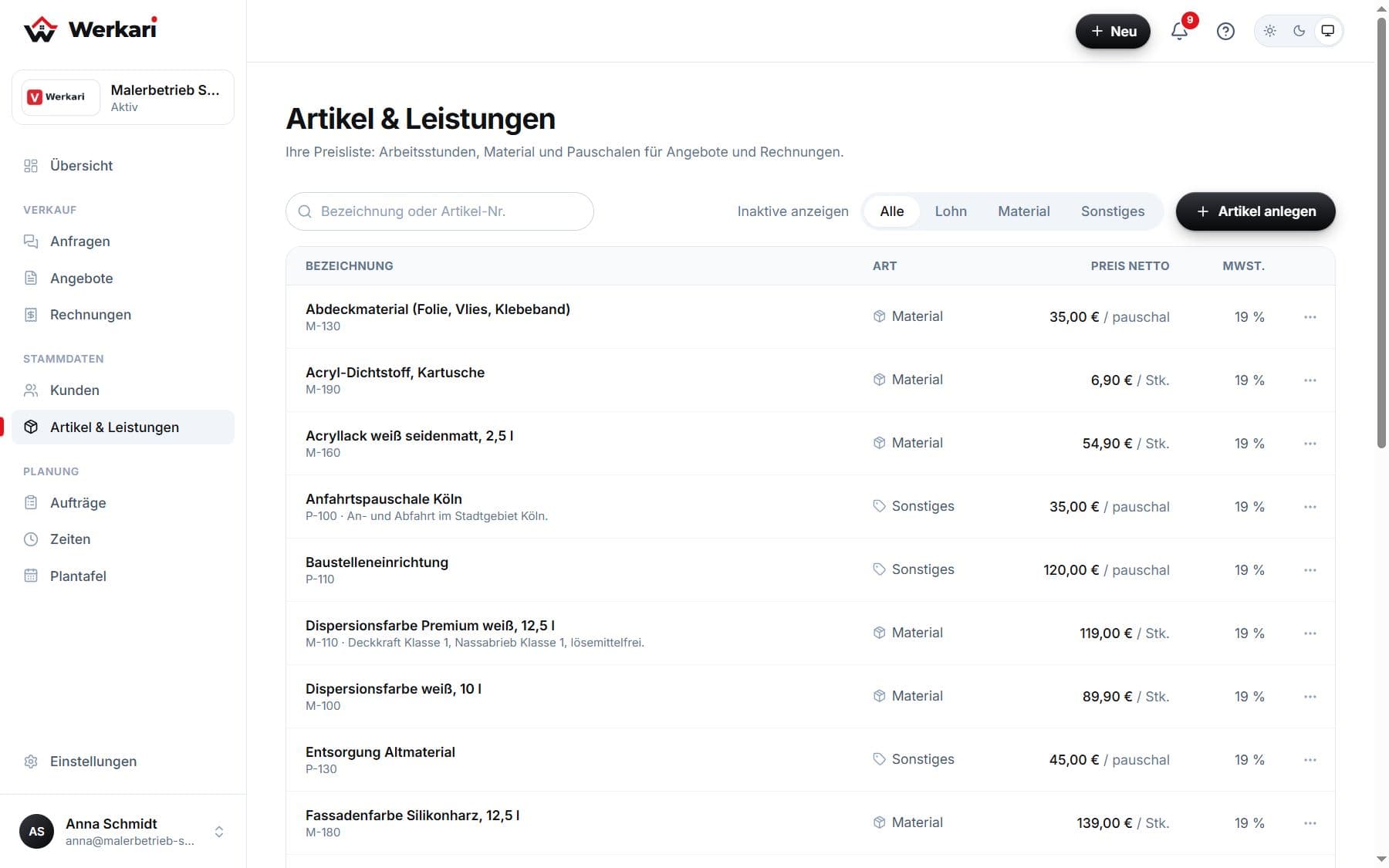
- Artikel & Leistungen: Ihre Preisliste – Lohn (z. B. Malerarbeiten Geselle, 58 € / Std.), Material und Pauschalen. Mit Einkaufspreis rechnet Werkari später aus, ob sich ein Auftrag gelohnt hat.