So funktioniert's
Vom ersten Anruf bis zum Geld auf dem Konto
Werkari bringt Büro und Baustelle zusammen. Sie tippen jede Angabe nur einmal ein – Werkari trägt sie durch den ganzen Auftrag. So sieht das in sechs Schritten aus.
Im BrowserAngebote, Rechnungen, Planung und Einstellungen.
In der AppStempeluhr, Aufträge, Fotos und Arbeitsberichte.
Werkari in 90 Sekunden
Der ganze Weg im Video – mit Ton. Darunter jeder Schritt zum Nachlesen.
Das Video zeigt die sechs Schritte von der Anfrage bis zur bezahlten Rechnung. Alle Inhalte stehen auch als Text auf dieser Seite.
Schritt 1 von 6 · Büro
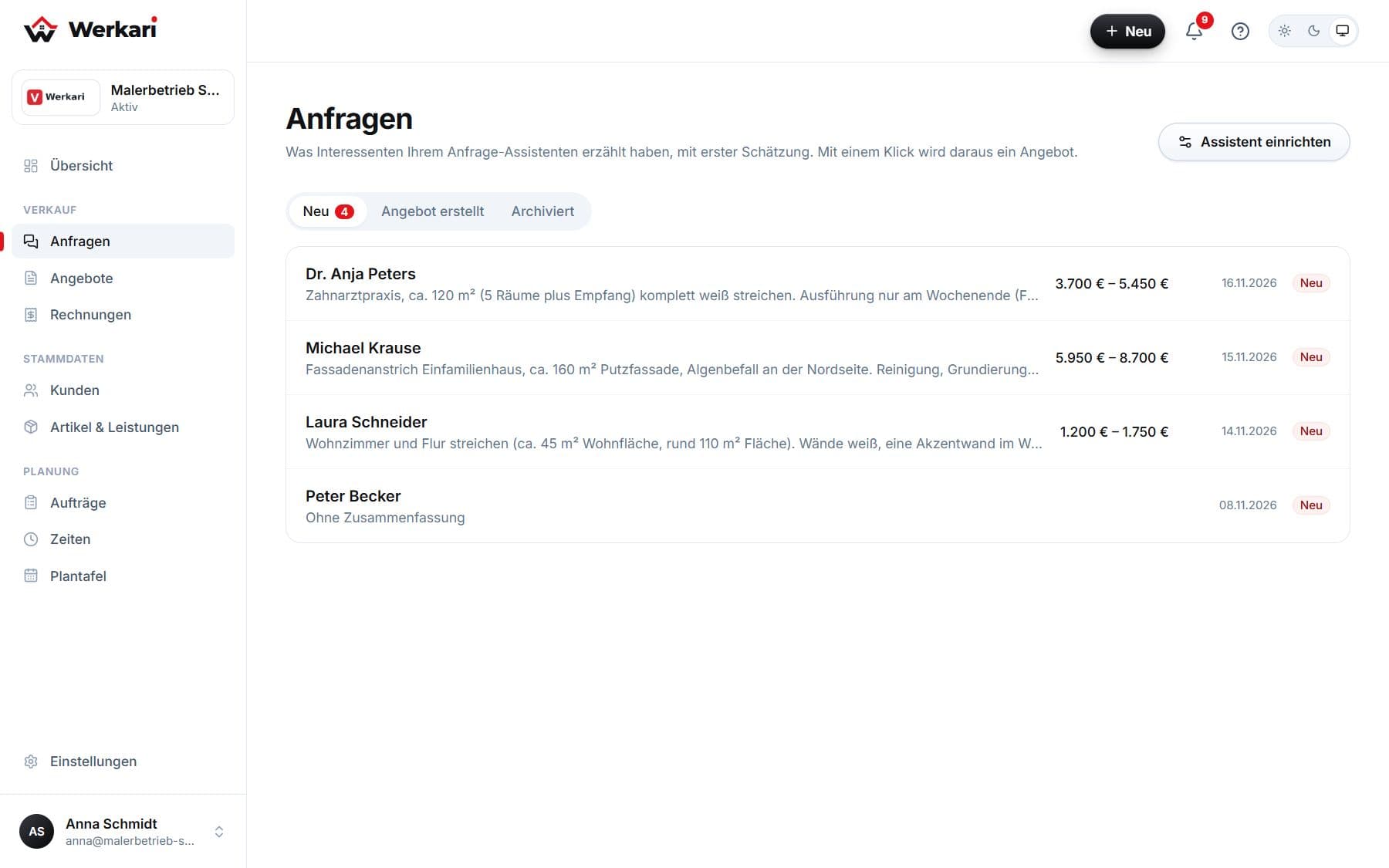
Die Anfrage kommt rein
Ein Kunde meldet sich – per Telefon oder über den Anfrage-Assistenten auf Ihrer Website. Der Assistent fragt nach und schickt Ihnen die fertige Anfrage.
- Alle Anfragen an einem Ort
- Unverbindliche Preisspanne aus Ihrer Preisliste
- Mit einem Klick zum Angebotsentwurf
Schritt 2 von 6 · Büro
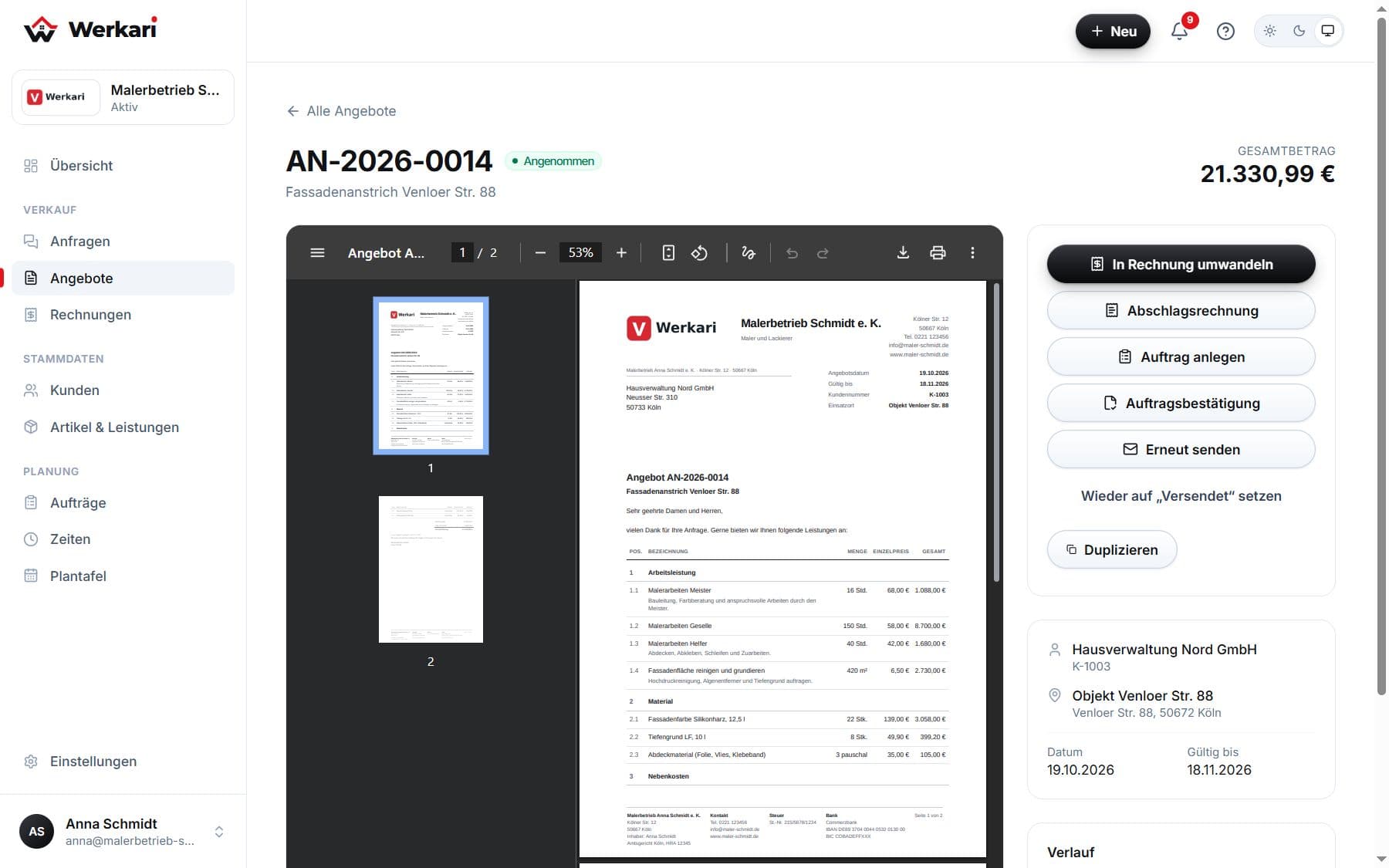
Sie schreiben das Angebot
Kunde wählen, Positionen aus Ihrer Preisliste übernehmen, als PDF per E-Mail senden. Das dauert Minuten statt Stunden.
- Lohn, Material und Pauschalen aus der Preisliste
- PDF mit Ihrem Logo
- Status: versendet, angenommen, abgelaufen
Schritt 3 von 6 · Büro
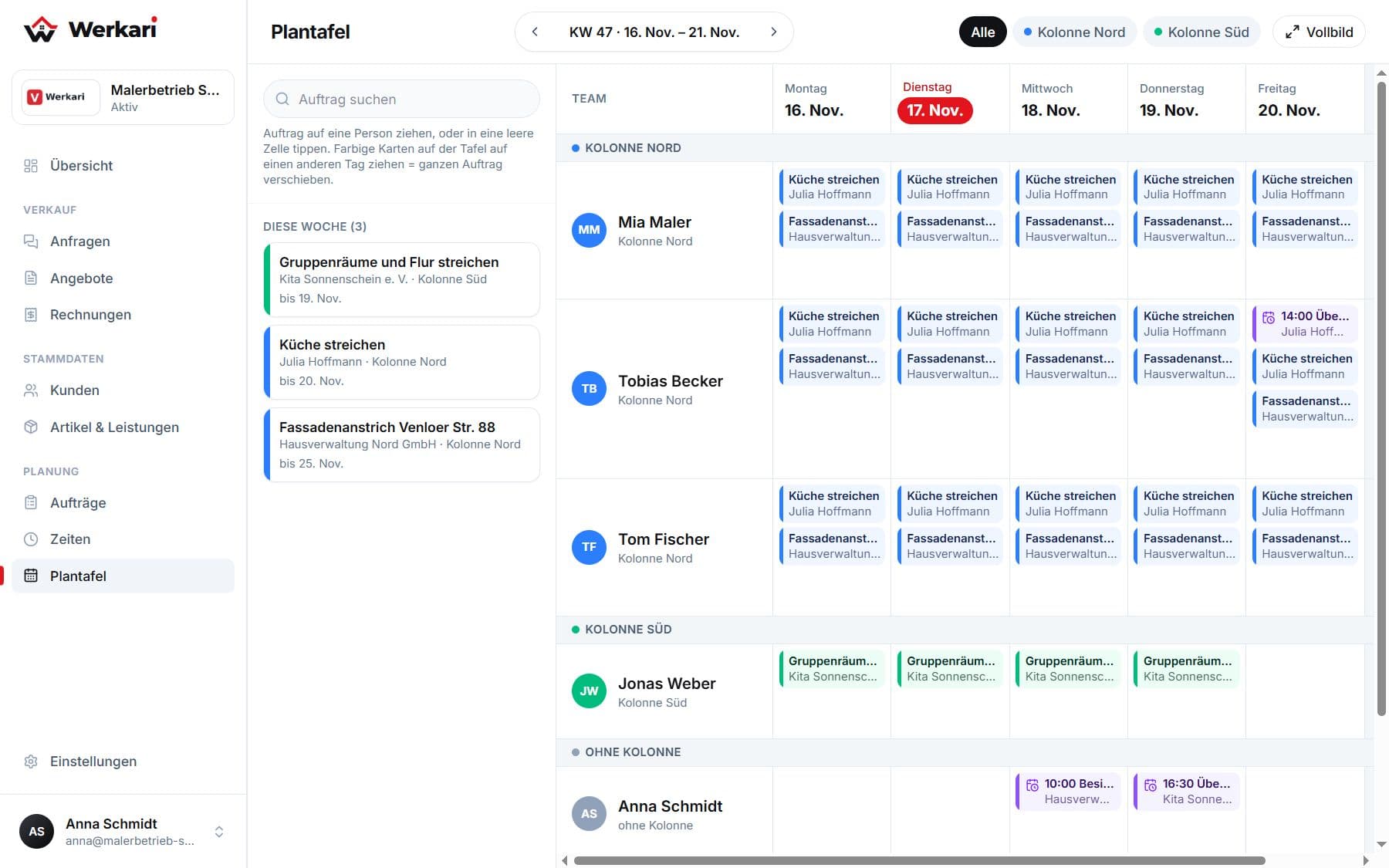
Aus dem Angebot wird ein Auftrag
Nimmt der Kunde an, wird aus dem Angebot mit einem Klick ein Auftrag. Sie planen Kolonne und Termin auf der Plantafel.
- Die Woche auf einen Blick
- Aufträge per Ziehen verschieben
- Urlaub und Krankheit sind berücksichtigt
Schritt 4 von 6 · Baustelle
Die Baustelle läuft über die App
Ihre Mitarbeiter stempeln ein und aus, sehen Adresse und Notizen, haken Aufgaben ab, machen Fotos und lassen den Arbeitsbericht vom Kunden unterschreiben.
- Stempeluhr mit einem Knopf – auch ohne Netz
- Fotos landen direkt beim Auftrag
- Arbeitsbericht mit Unterschrift auf dem Handy
7:425GDienstag, 9. März
Guten Morgen, Tobias
Arbeitszeit läuft
02:14:36
Familie Becker · Wohnzimmer
FotoMaterialBerichtHeute · 2 Einsätze
07:30Vor OrtFamilie Becker
Wohnzimmer streichen
Lindenweg 4, Köln
13:00Praxis Dr. Yilmaz
Flur ausbessern
Ringstr. 18, Köln
HeuteTermineZeitenProfilSchritt 5 von 6 · Büro
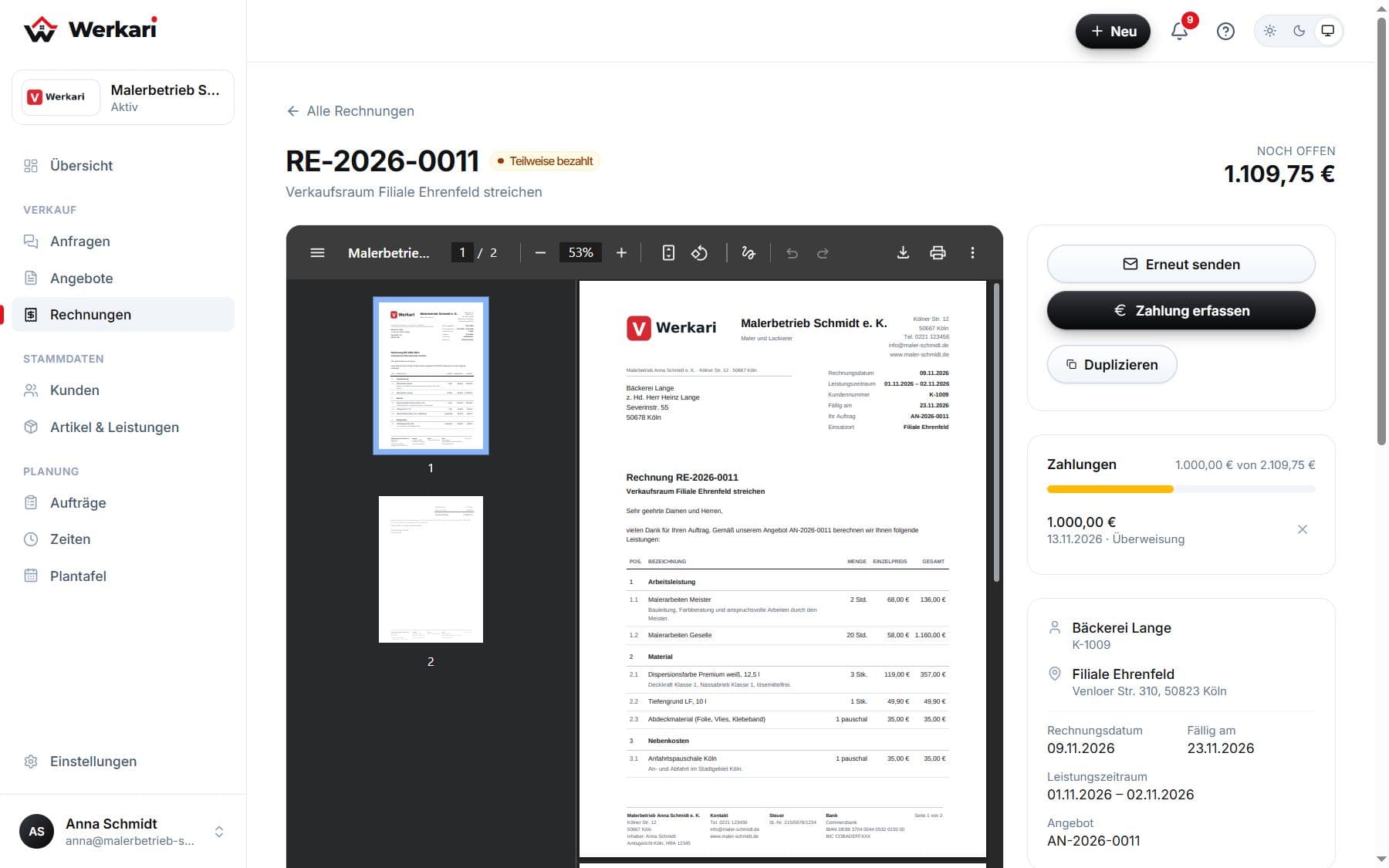
Die Rechnung entsteht von selbst
Aus Angebot, Auftrag oder Arbeitsbericht wird die Rechnung – als PDF und als E-Rechnung. Werkari prüft sie vor dem Versand gegen die offiziellen Regeln.
- E-Rechnung (ZUGFeRD, XRechnung) inklusive
- Abschlags- und Schlussrechnungen
- Lohnkosten nach § 35a getrennt ausgewiesen
Schritt 6 von 6 · Büro
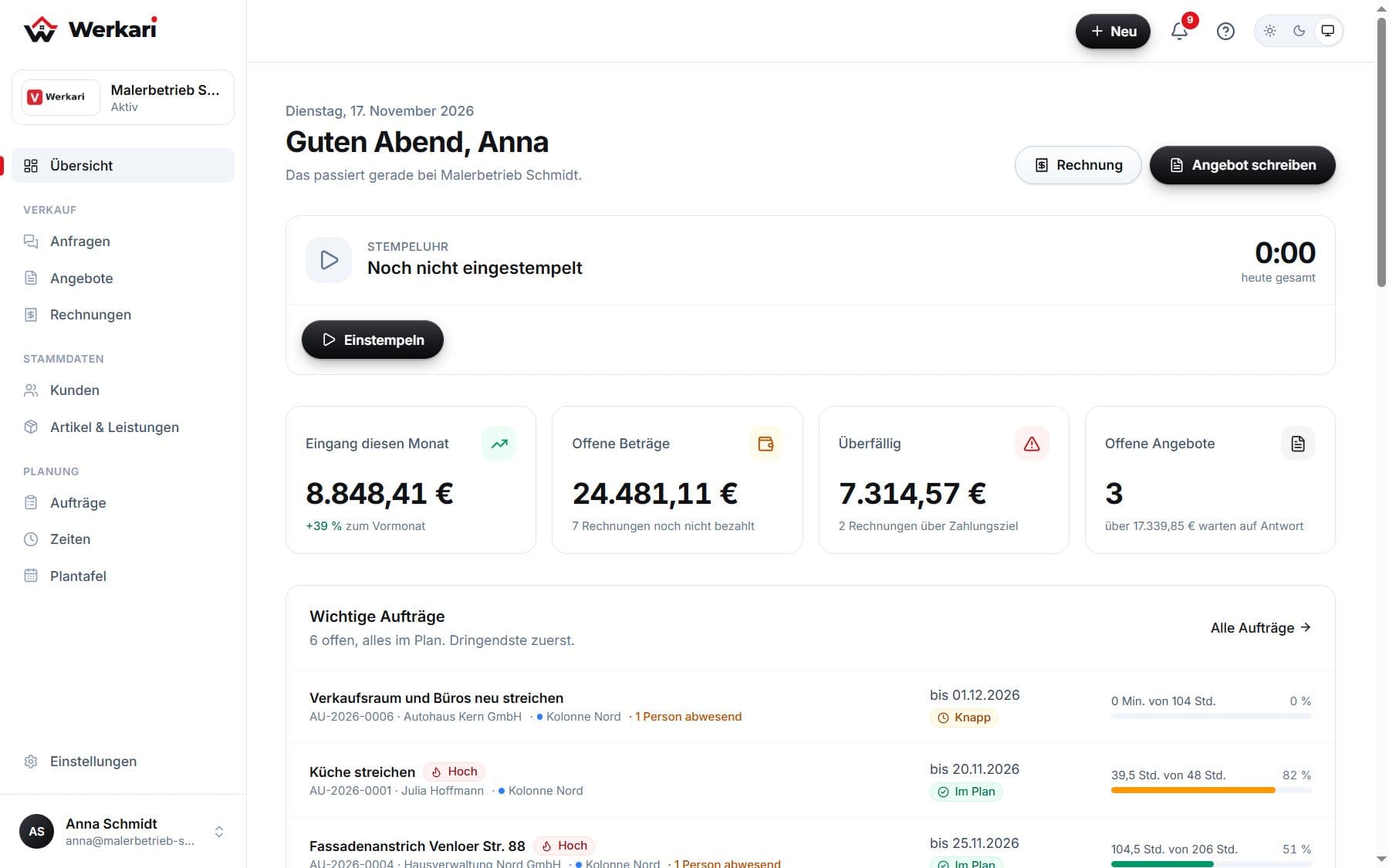
Das Geld kommt – und Sie behalten den Überblick
Werkari zeigt offene und überfällige Rechnungen, mahnt auf Wunsch automatisch und gibt die Buchungsdaten an Ihr Steuerbüro (DATEV).
- Geldeingang, offene und überfällige Beträge
- Mahnwesen in drei Stufen
- Wirtschaftlichkeit: Welcher Auftrag hat sich gelohnt?
Probieren Sie es mit Ihrem eigenen Betrieb
30 Tage kostenlos, ohne Kreditkarte. Die meisten schreiben ihr erstes Angebot am ersten Tag.